Soa Browser en Reconciler zijn Windows-desktopprogramma’s (SoaBrowser2.exe en Reconciler.exe) en worden geïnstalleerd m.b.v. de “ClickOnce” technologie van Microsoft. Programma’s zijn getest op Windows 7 en Windows 10 en maken gebruik van de Microsoft .NET Framework versie 4.7.1.
Het installatie-pakket is een gecomprimeerd bestand (soabrowser2-setup.zip of Reconciler-setup.zip) met de volgende inhoud:
- setup.exe,
- Application Files (map),
- SoaBrowser2.application óf Reconciler.application
Let op! Bij alle opvolgende installaties van nieuwe versies, moet je dezelfde directory blijven gebruiken. Als je dat niet doet, moet je Soa Browser eerst deïnstalleren (via de standaardprocedure in Windows Settings of Control Panel).
De huidige versie is ge-signed met een test-certificaat. Daardoor krijg je waarschuwingen van Windows dat het programma schadelijk zou kunnen zijn. Verzeker je dat je uitsluitend een betrouwbaar bestand gaat gebruiken!
Voordat het programma gebruikt kan worden, moet eerst een “werkmap” (“work directory”) worden gemaakt: een file directory met een vaste structuur en enkele ondersteunende bestanden. De initiële inhoud wordt aangemaakt door het programma zelf, meteen na de installatie, tijdens het eerste gebruik. Indien dit proces fout gaat, kun je de inhoud van de werkmap downloaden: het is beschikbaar als het gecomprimeerde bestand work.zip. Pak dat bestand uit en plaats de inhoud in één directory van je file-systeem.
Het installeren van het programma begint met het runnen van setup.exe. Het programma dat je aan het installeren bent (Soa Browser of Reconciler) wordt aansluitend automatisch opgestart.
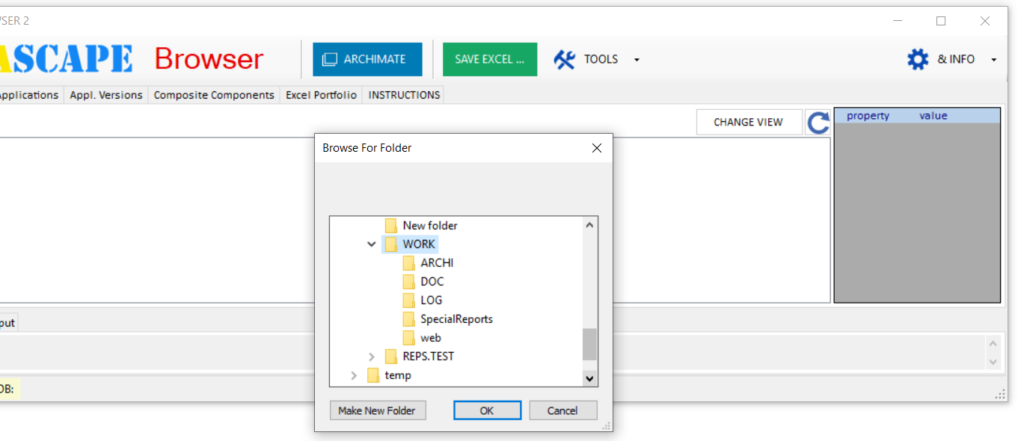
Als je het programma voor het eerst gebruikt, geeft het programma aan dat de locatie van de werkmap in de programma-instellingen onbekend is. Je krijgt de vraag om deze te selecteren. In dit voorbeeld is de directory: C\R\WORK geselecteerd, zie hieronder:
Vervolgens, krijg je de vraag om je database te selecteren. Kies “Browse” en selecteer de SoaScape database (een bestand met de extensie .db). Nadat je database geopend is, kun je aan de slag. Voor het geval dat je een laptop gebruikt, kunnen de vensters van Soa Browser enigszins wazig zijn. Ga dan naar “Settings”:
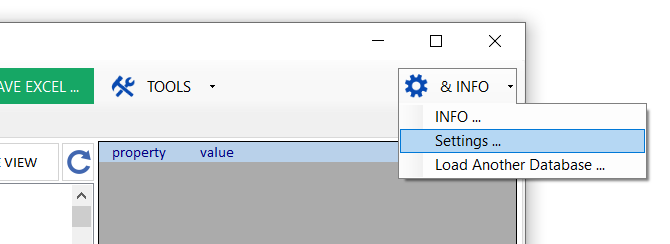
Zet de waarde van de parameter UseWindowsDPI op false en start het programma opnieuw.
Als jouw SoaScape database altijd op dezelfde locatie te vinden is, kun je het selecteren van de database overslaan: wijzig de settings-parameter OpenDatabaseDialog naar false.